Windows 10 中文家庭版本 64 位下 TortoiseGit 状态图标未显示的解决

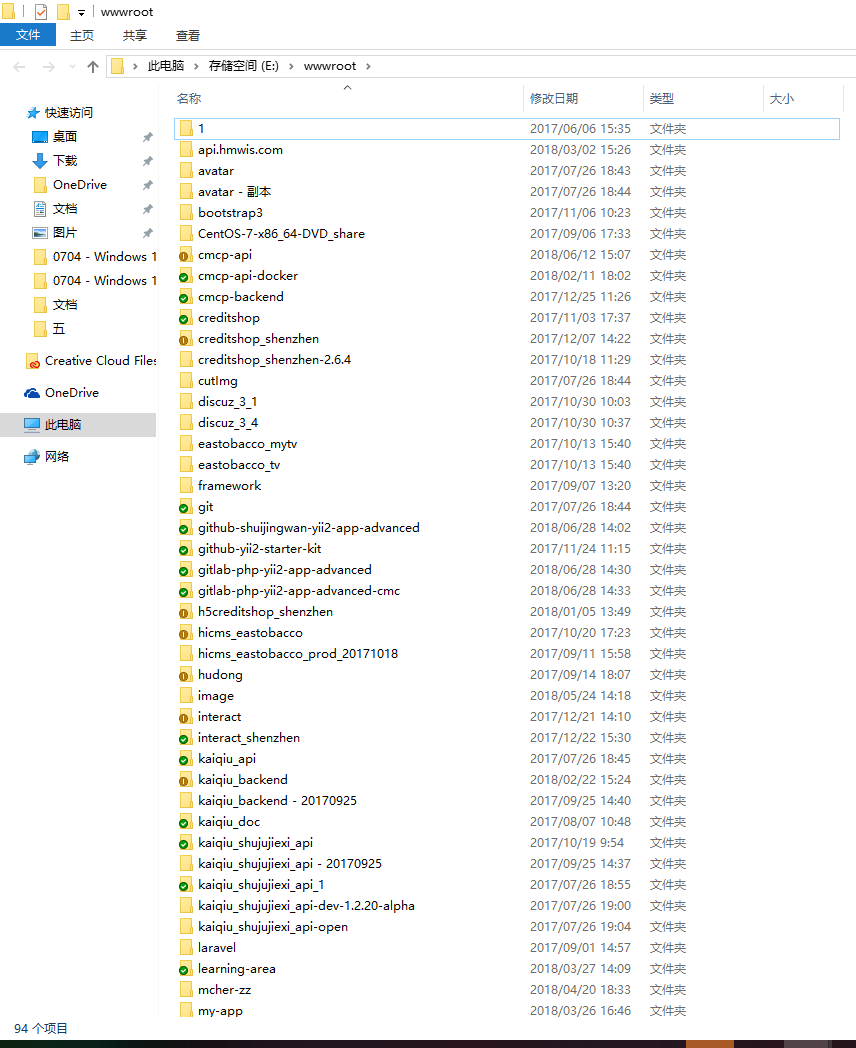
重启后,TortoiseGit 状态图标正常显示

1、TortoiseGit 状态图标未显示,如图1

TortoiseGit 状态图标未显示
图1

2、在开始菜单的搜索处,输入“regedit”命令,如图2

在开始菜单的搜索处,输入“regedit”命令
图2

3、在弹出的注册表编辑器中找到HKEY_LOCAL_MACHINE\SOFTWARE\Microsoft\Windows\CurrentVersion\Explorer\ShellIconOverlayIdentifiers这一项,如图3

在弹出的注册表编辑器中找到HKEY_LOCAL_MACHINE\SOFTWARE\Microsoft\Windows\CurrentVersion\Explorer\ShellIconOverlayIdentifiers这一项
图3

4、找到后可以发现在该项下有很多个,而 Windows Explorer Shell 支持的 Overlay Icon 最多 15 个,由于图标按ASCII代码的顺序加载,因此需要将以 Tortoise 为前缀的图标的位置排序调整为在 15 之前,通过重命名的方式来解决(增加一个前缀0),顺便将其他图标前的空格删除掉,选择“查看”>“刷新”,调整后的位置为第1至10,如图4

找到后可以发现在该项下有很多个,而 Windows Explorer Shell 支持的 Overlay Icon 最多 15 个,由于图标按ASCII代码的顺序加载,因此需要将以 Tortoise 为前缀的图标的位置排序调整为在 15 之前,通过重命名的方式来解决(增加一个前缀0),顺便将其他图标前的空格删除掉,选择“查看”>“刷新”,调整后的位置为第1至10
图4

5、重启后,TortoiseGit 状态图标正常显示,如图5

重启后,TortoiseGit 状态图标正常显示
图5


评论

发表回复

您的邮箱地址不会被公开。 必填项已用 * 标注

这个站点使用 Akismet 来减少垃圾评论。了解你的评论数据如何被处理